TIPS 02: 素材をソースモニターで開く

ソースモニターからプロジェクトパネルに戻るようにもする
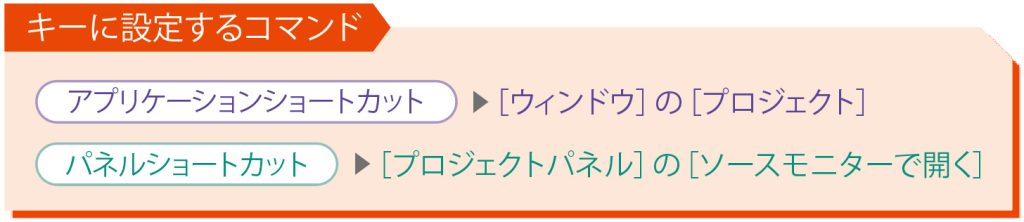
プロジェクトパネルショートカットの[ソースモニターで開く]を使うと、プロジェクトパネルで選択中の素材をソースモニターで開けます。ただ、ソースモニターがアクティブになり、プロジェクトパネルに戻る手間がかかります。そこで、アプリケーションショートカットの[プロジェクト]を同一キーに設定しましょう。
これで、ショートカットを1回押すとソースモニターで開き、もう一度押すとプロジェクトパネルに戻れるようになります。
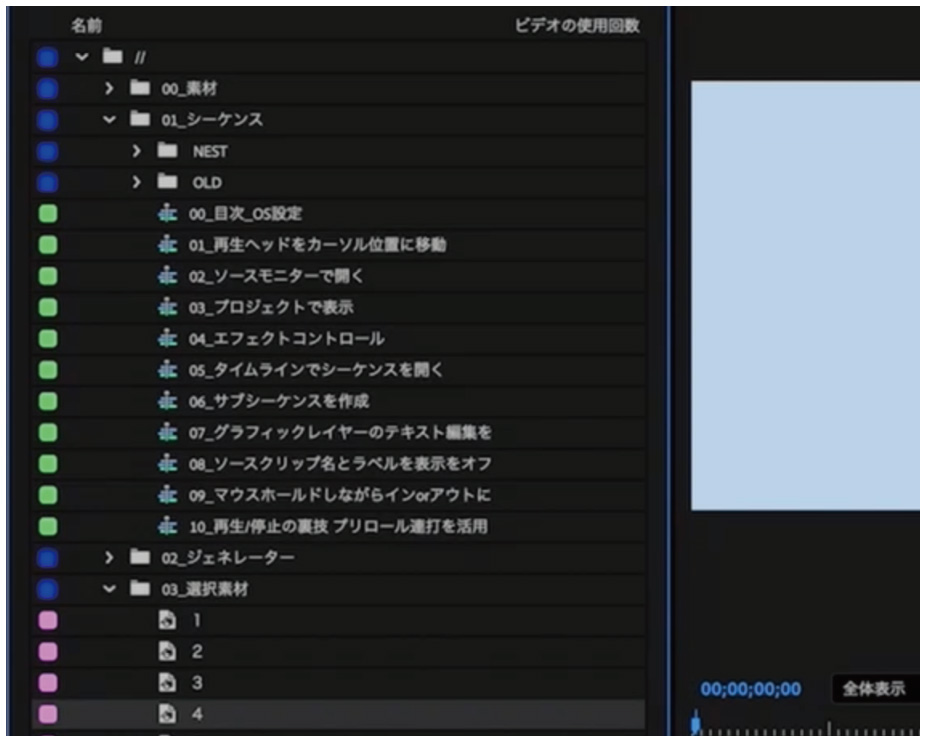
設定したショートカットを押す
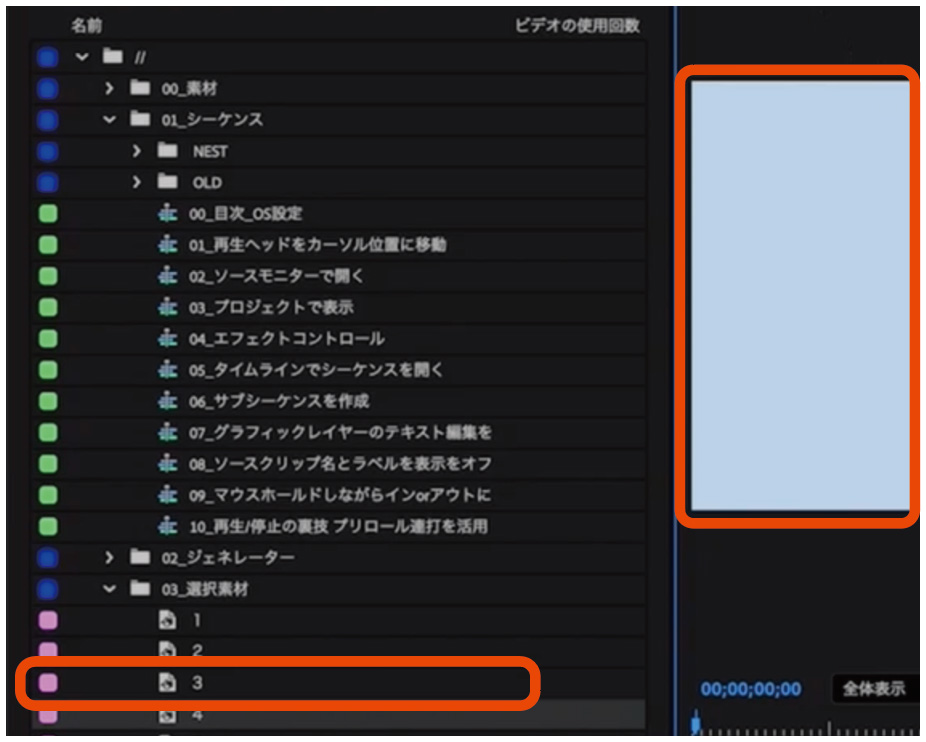
同じキーを押す
TIPS 03: プロジェクトパネルで元素材を表示する

プロジェクトパネルがアクティブになることを活用する
タイムラインパネルショートカットの[プロジェクトで表示]を使うと、タイムラインで選択中のクリップの元素材がプロジェクトパネルで表示され、素材探しが非常に楽になります。
このショートカットを使うと、プロジェクトパネルがアクティブになるため、同一キーには、アプリケーションショートカットかプロジェクトパネルショートカットを組み合わせられますが、私の場合はアプリケーションショートカットの[オーディオチャンネル]をよく組み合わせます。
こうしておけば、クリップの元素材をプロジェクトパネルで表示したあとで再度ショートカットを押すと、素材のオーディオチャンネルの設定画面が表示され、[プリセット]などを素早く変更できます。たとえば、テレビ番組の編集では、ステレオをモノラルに変えたい場合などがよくあり、非常に重宝します。
設定したショートカットを押す
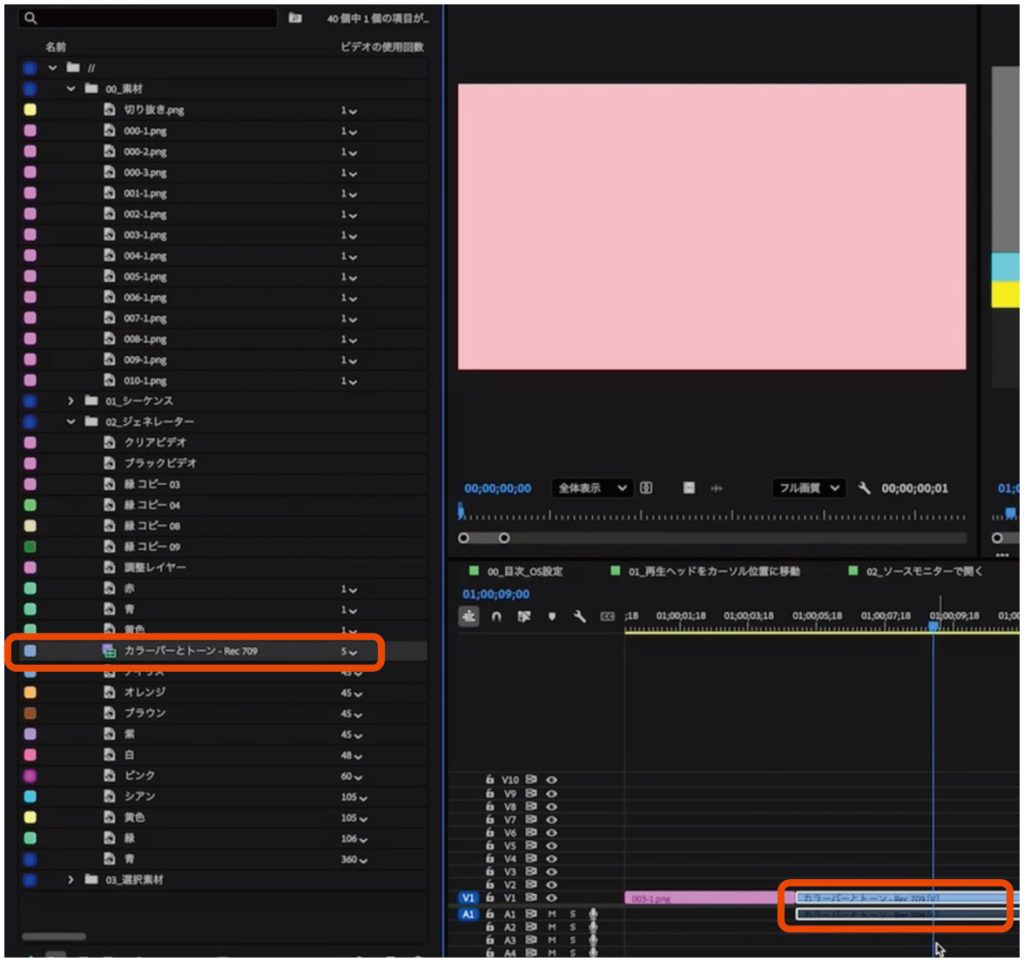
同じキーを押す
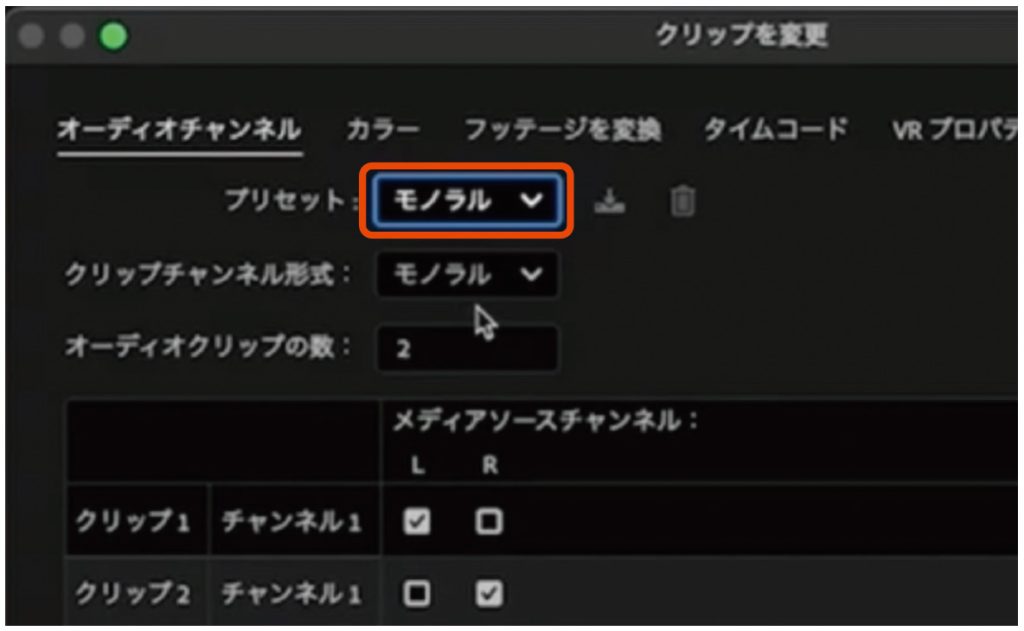
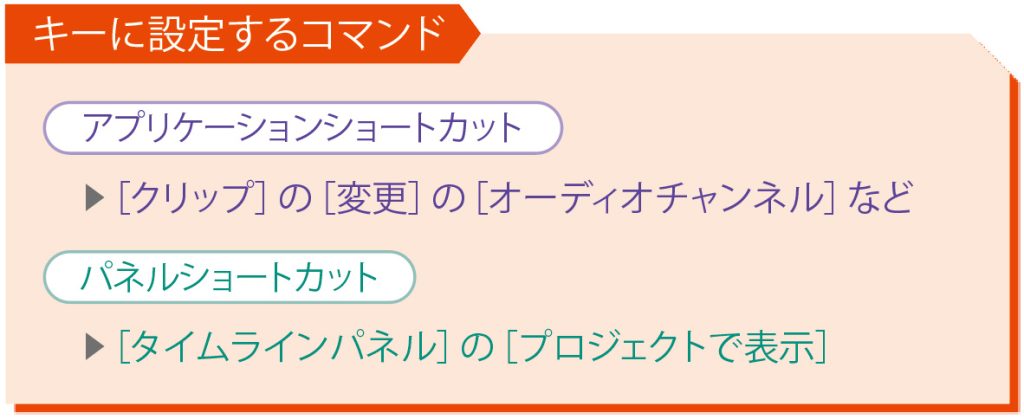
[オーディオチャンネル]を単体で使用した場合
[オーディオチャンネル]を単体で使っても、タイムラインで選択したクリップのオーディオチャンネルの設定画面が開きますが、この場合はクリップを設定することになり、[プリセット]などが変更できません。今回の例のように、同一キーに[プロジェクトで表示]を設定しておけば、クリップではなく元素材を設定することになり、[プリセット]などを変更可能な状態で設定画面が表示できるため、効率的です。
TIPS 04: キーフレームの表示範囲を広げる

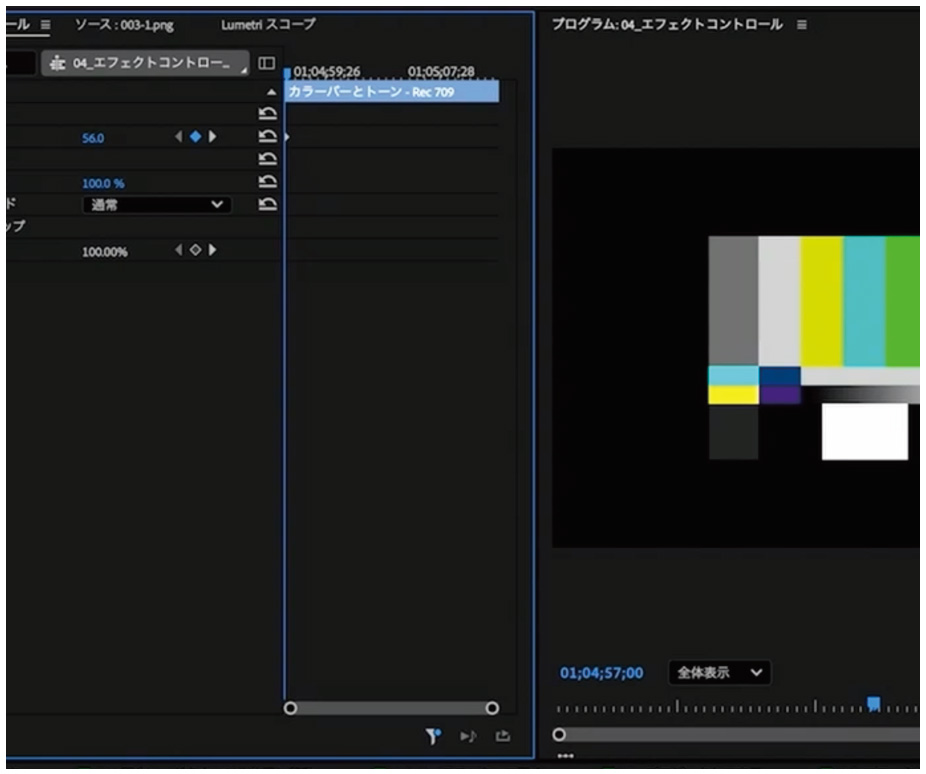
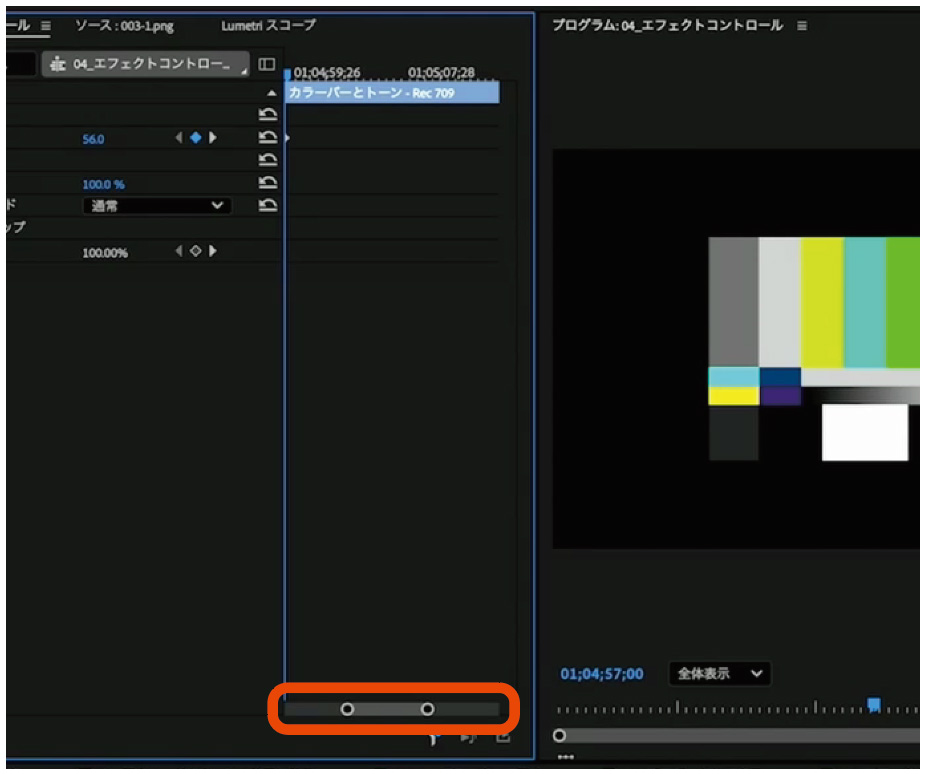
初期状態ではキーフレームの表示範囲が狭くなっている
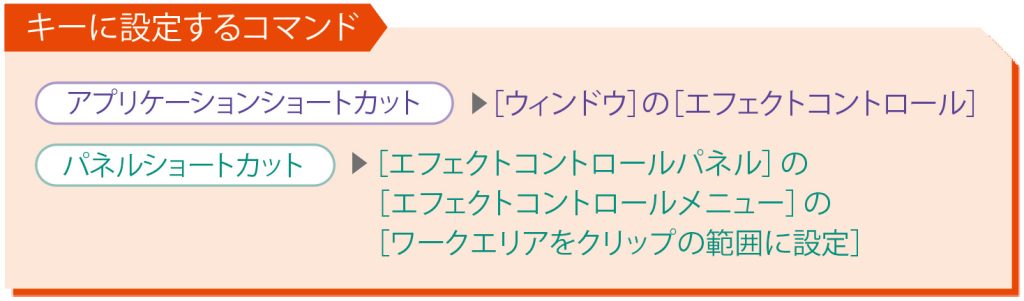
キーフレームは、エフェクトコントロールパネルのタイムラインビューで設定しますが、初期状態で有効になっている[ワークエリアをクリップの範囲に設定]というコマンドにより、表示範囲が狭くなっています。エフェクトコントロールパネルショートカットの[ワークエリアをクリップの範囲に設定]を使えば、このコマンドを無効にでき、表示範囲が広がって設定しやすくなります。なお、エフェクトコントロールパネルを素早くアクティブにするため、アプリケーションショートカットの[エフェクトコントロール]を同一キーに設定しましょう。
設定したショートカットを押す
同じキーを押す
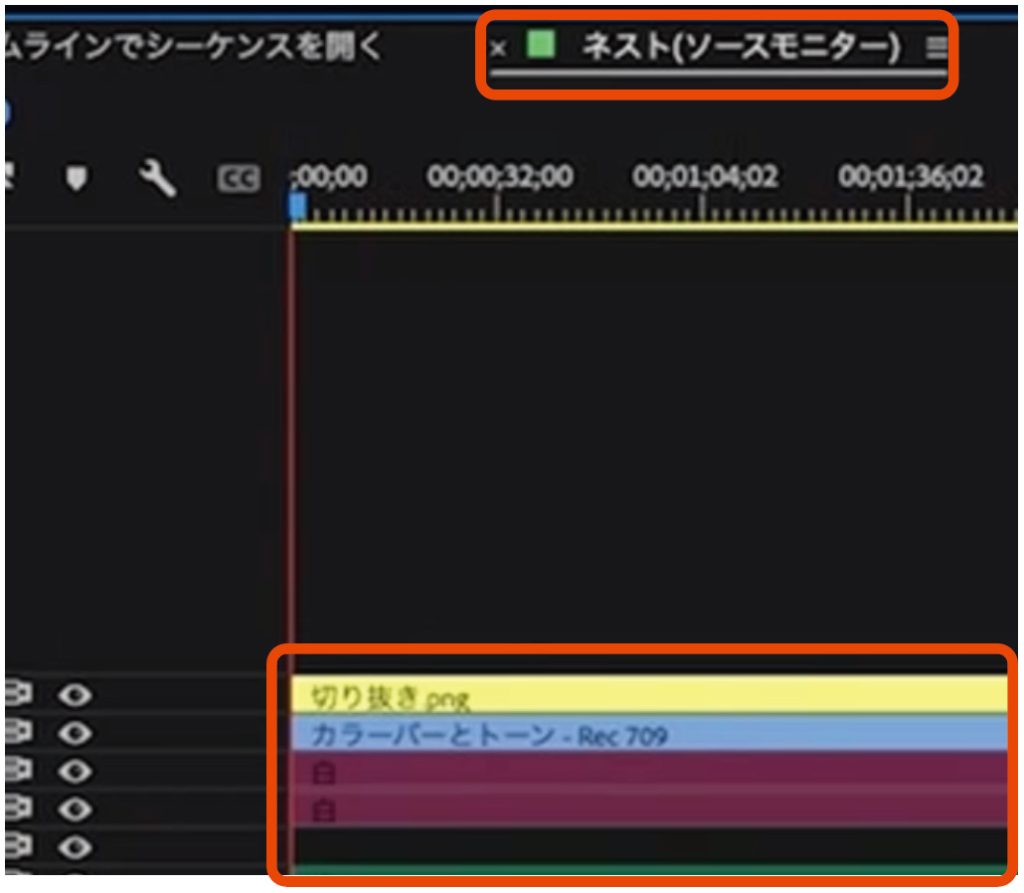
TIPS 05: タイムラインでシーケンスをソースモニターとして開く

ネストの内外を同時に確認しながら調整するための裏技
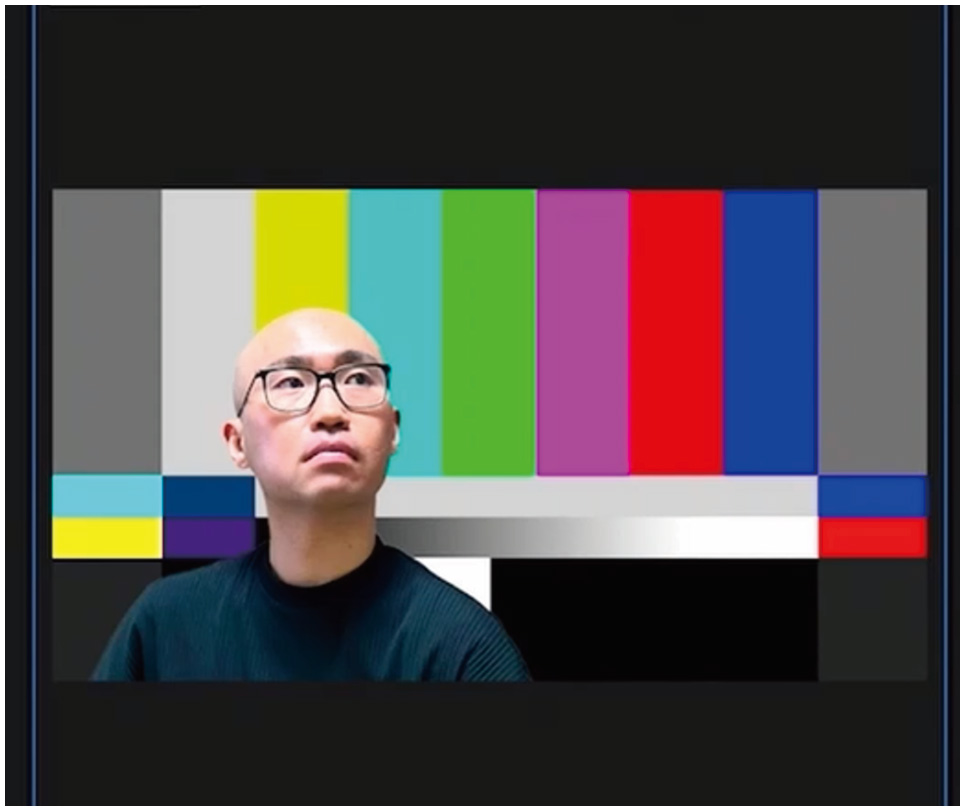
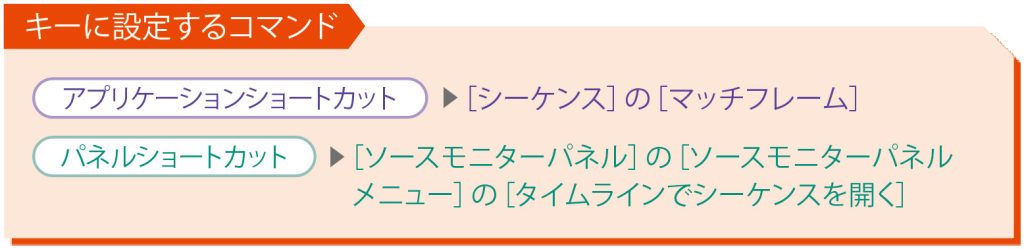
ソースモニターパネルショートカットの[タイムラインでシーケンスを開く]を使うと、ソースモニターに表示されているシーケンスを、ソースモニターとしてタイムラインで開けます。すると、ネストの中身がソースモニターに、ネストの外がプログラムパネルに表示され、調整が楽になります。なお、まずネスト化されたシーケンスをソースモニターで開くため、アプリケーションショートカットの[マッチフレーム]を同一キーに設定しましょう。
設定したショートカットを押す
TIPS 06: サブシーケンスを作成する

3つのコマンドを同一キーに設定して使い勝手を高める
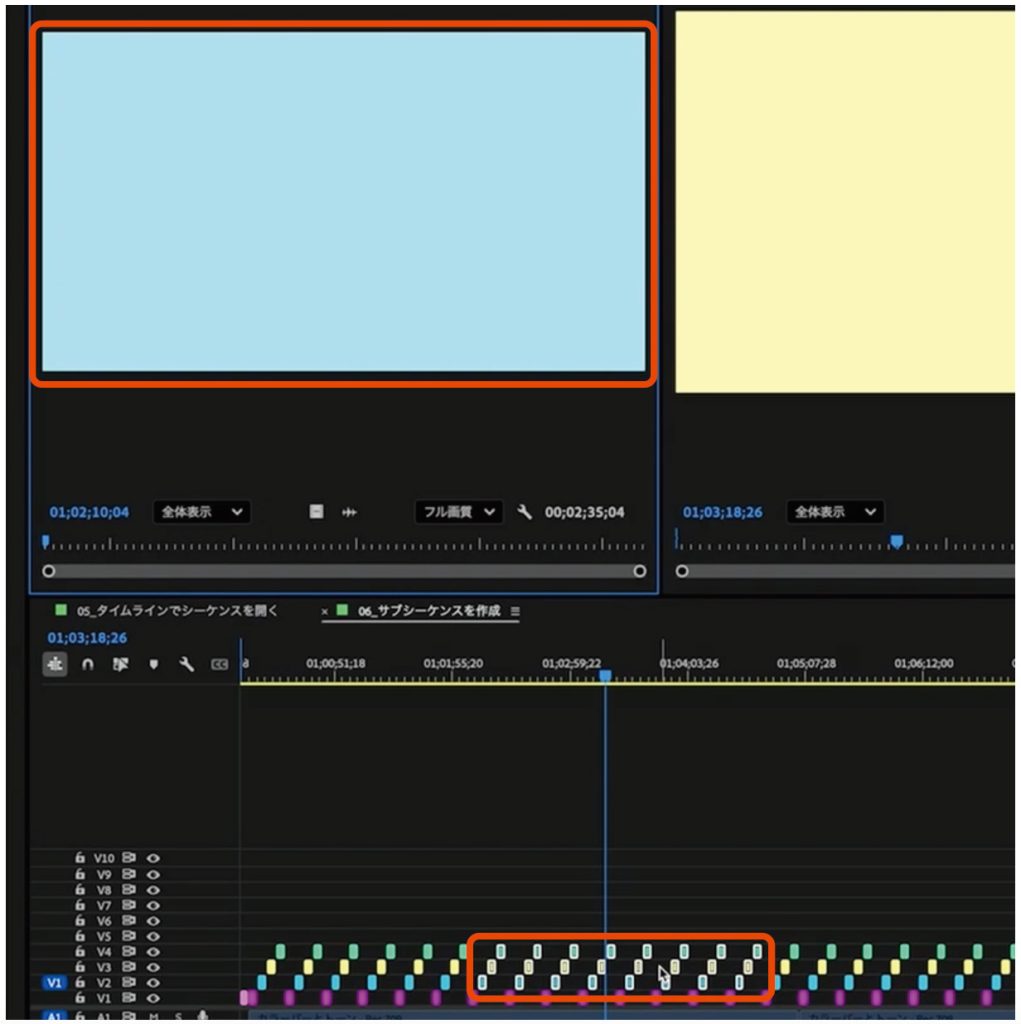
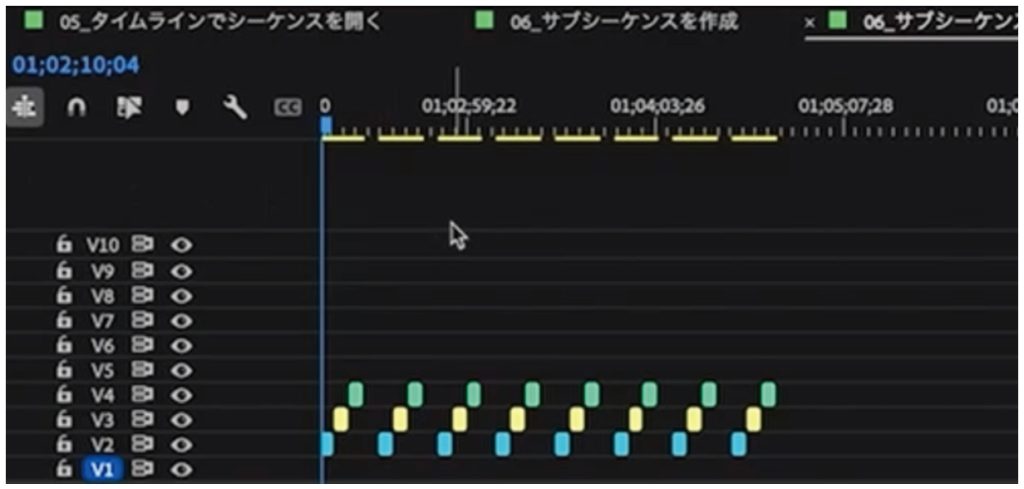
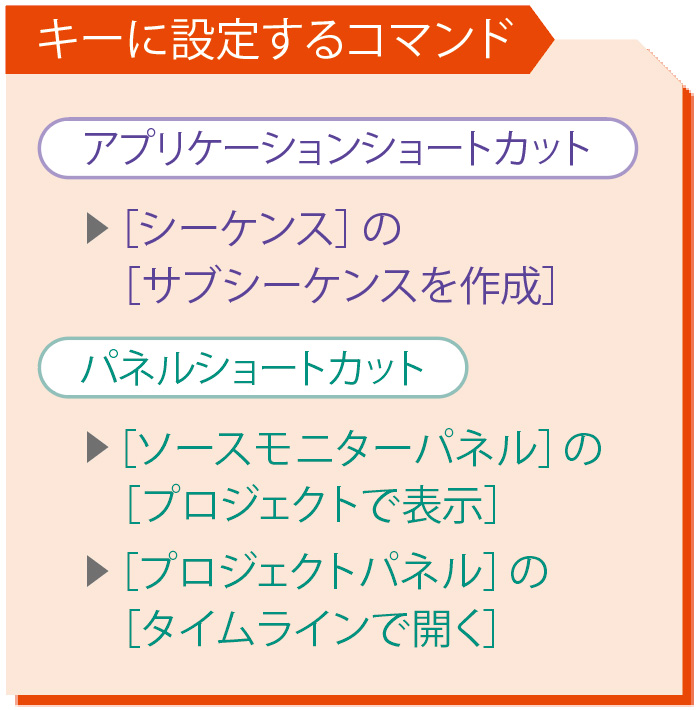
アプリケーションショートカットの[サブシーケンスを作成]を使うと、タイムラインで選択したクリップのみのシーケンスが、サブシーケンスとして別で作られ、ソースモニターで開きます。たとえば、オーディオのターゲットトラックだけを扱ったり、特定のトラックのイン・アウト間のみを扱ったりでき、非常に便利です。
ただ、サブシーケンスを作成してもソースモニターで開かれるだけで、プロジェクトパネルのサブシーケンスをダブルクリックしないとタイムラインでは開きません。
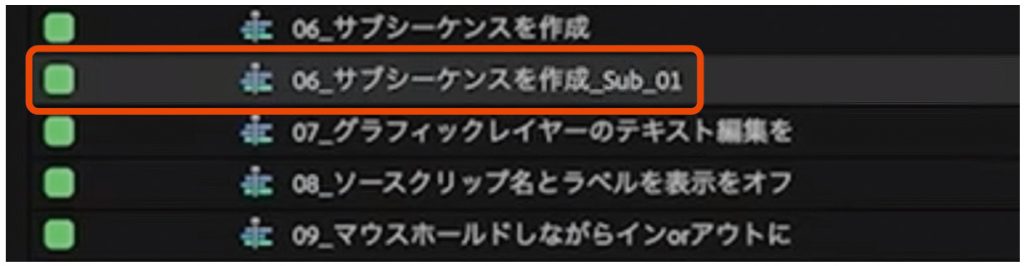
そこでまず、ソースモニターパネルショートカットの[プロジェクトで表示]を同一キーに組み合わせます。これで、ショートカットを1回押すとサブシーケンス作成され、2回押すとソースモニターで開いているものがプロジェクトパネルで選択されるようになります。最後に、プロジェクトパネルショートカットの[タイムラインで開く]も同一キーに設定しましょう。これで、ショートカットを3回押せば、サブシーケンスが開くようになります。
設定したショートカットを押す
同じキーを押す
同じキーを押す
TIPS 07: テキストの編集を開始/終了する

Photoshopと同じトグル式のショートカットを実現する
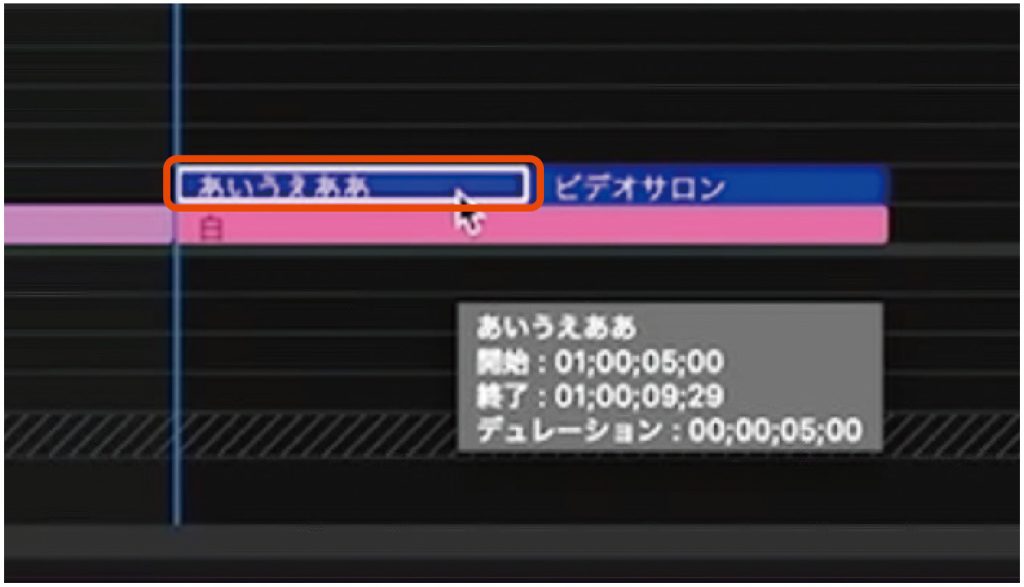
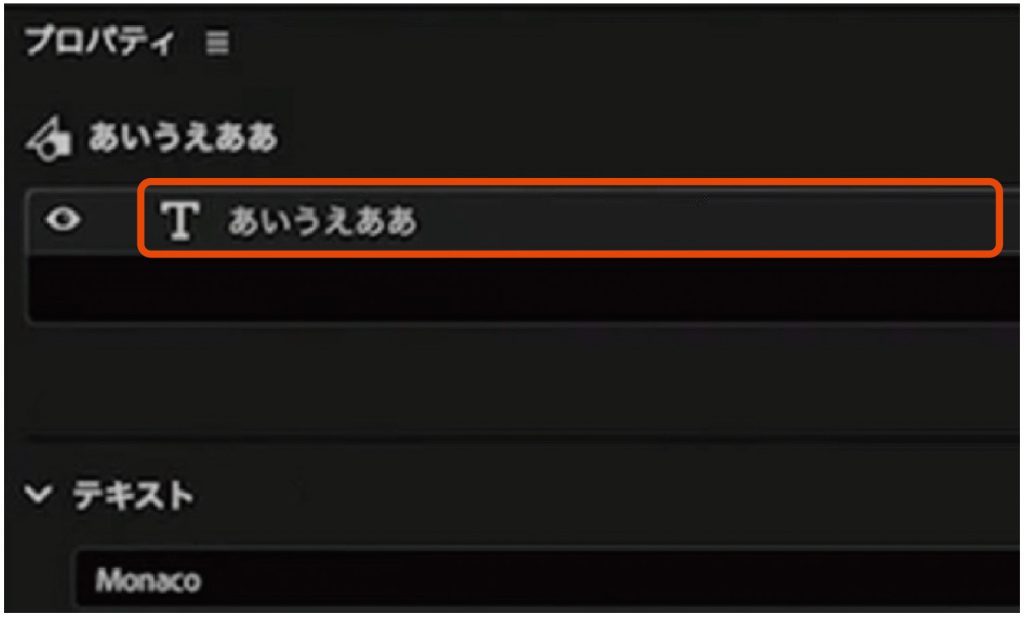
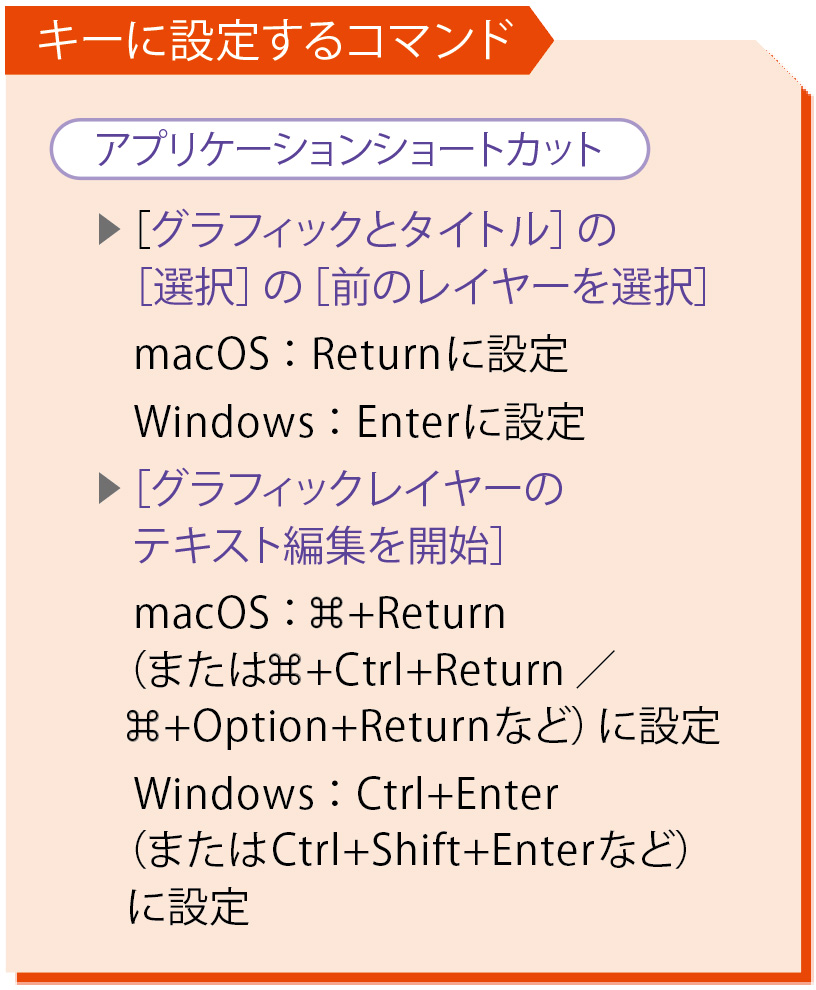
まず、ショートカットでテキストのレイヤーを選択できるようにしましょう。そのためには、アプリケーションショートカットの[前のレイヤーを選択]を使います。ここでは利便性を高めるため、Returnに設定します。タイムラインでテキストを選択した状態でこのショートカットを押すと、プロパティパネルでテキストのレイヤーが選択されます。
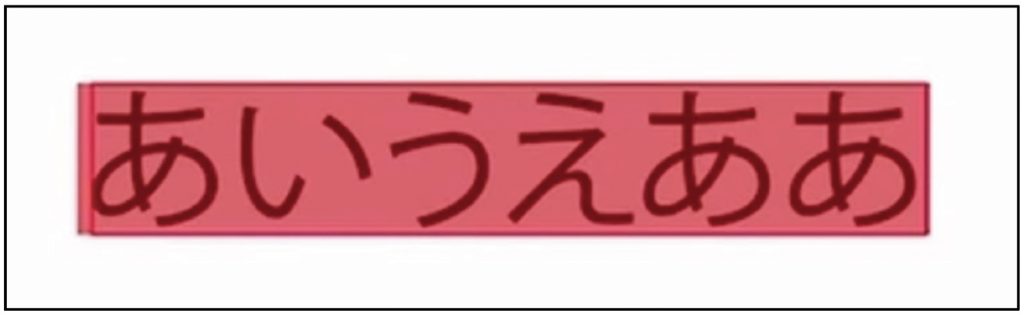
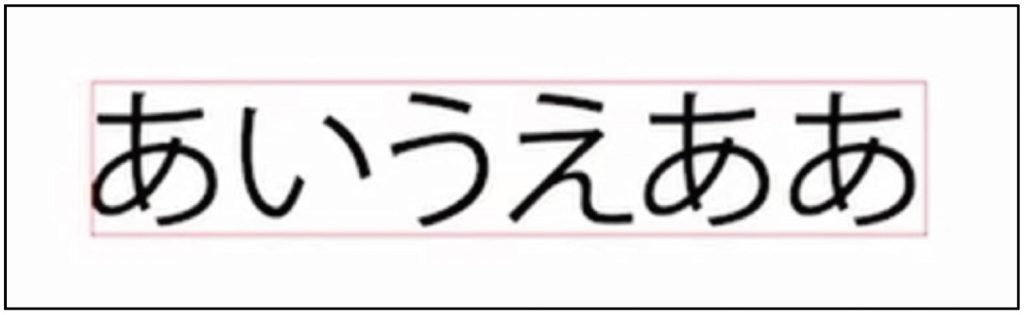
次に、テキストの編集を開始できるようにしましょう。Premiereでは、テキストの編集を確定して終了するには、Photoshopと同様に⌘+Returnを押します。ただ、Photoshopと違ってPremiereでは、⌘+Returnを再度押してもテキストの編集を開始できません。そこで、アプリケーションショートカットの[グラフィックレイヤーのテキスト編集を開始]を⌘+Returnに設定しましょう。
これで、Returnを押すとテキストのレイヤーが選択され、⌘+Returnを押すとテキストの編集が開始され、再度⌘+Returnを押すと編集が終了するようになります。
Photoshopと同じトグル式のショートカットになるため、Photoshopユーザーは馴染みのある操作感で楽に作業できるはずです。
Returnを押す
⌘+Returnを押す
⌘+Returnを押す
TIPS 08: クリップのラベルカラーを変えてマーカー代わりにする

ラベルカラーを自在に変えられる別の表示階層を活用する
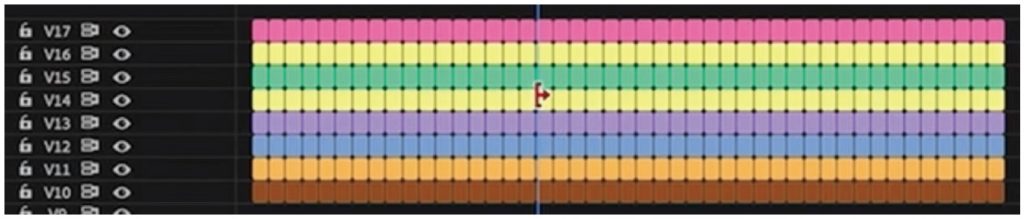
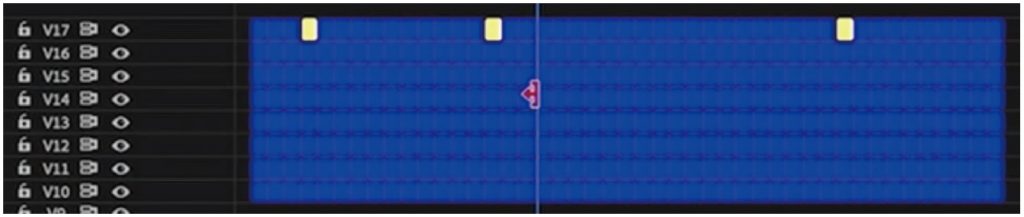
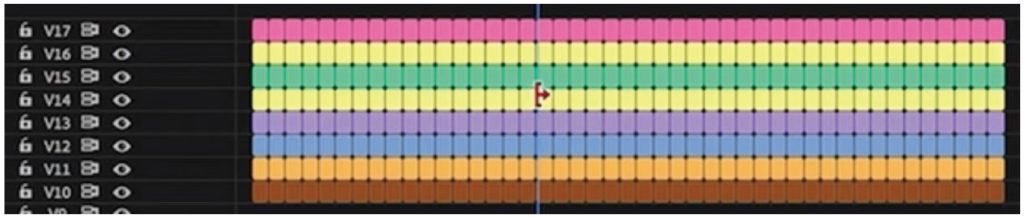
ポストプロダクションの環境などでは、[ソースクリップ名とラベルを表示]というコマンドが有効になっている場合があります。するとPrmiereのタイムラインでは、同一のクリップは同じラベルカラーで表示されます。ただ、同一のクリップが見分けやすいというメリットがあるものの、エフェクトを適用済みのクリップや、追加の編集が必要なクリップなどを色分けして区別しやすくすることはできません。
そのような場合は、タイムラインパネルショートカットの[ソースクリップ名とラベルを表示]を使ってコマンドを無効にしましょう。すると、同一のクリップでもラベルカラーを変えられるようになります。このショートカットを使ったうえで、いったんすべてのクリップを同色に変更し、任意のクリップだけ色を変えてマーカーのように活用しましょう。
こうすれば、テロップを編集したクリップだけ色を変えておき、その色のクリップだけ選択してサブシーケンスを作成するという使い方もできますし、特定のエフェクトがかかっているクリップだけ色を付けて、何のエフェクトがかかっているかを区別しやすくするという使い方もできます。
なお、タイムライン上のテキストだけは、[ソースクリップ名とラベルを表示]が有効でも無効でも、同一のラベルカラーで表示されることに注意しましょう。逆に、どこにテキストがあるかがひと目で分かるため、効果的に活用してください。
同一クリップが同色の場合
設定したショートカットを押す
同じキーを押す

TIPS 09: ある範囲のクリップを正確に選択する

範囲の末尾でクリック&ホールドしたままインへ移動する
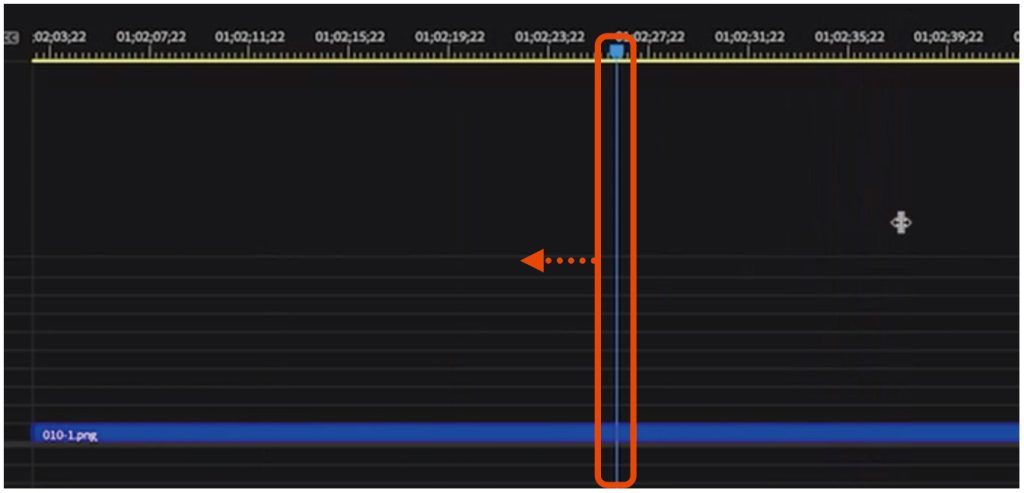
細かく込み入ったシーケンスの場合、ある範囲のクリップをドラッグで選択しようとしても、正確に選択しづらいものです。そのような場合は、あらかじめ選択したい範囲の先頭でインをマークしておき、範囲の末尾でクリック&ホールドしたまま、アプリケーションショートカットの[インに移動]を使いましょう。すると、選択したい範囲の末尾から先頭に飛び、一気に正確な選択ができます。
インをマークする

範囲の末尾でクリック&ホールドする

設定したショートカットを押す

選択範囲を区別しやすくする
ラベルカラーによっては選択範囲が見えづらくなるものです。気になる場合は、「Tips8」で紹介した別の表示階層を使い、あらかじめクリップを青色にしておくと区別しやすくなります。

TIPS 10: プリロールをくり返して再生位置をさかのぼる

ショートカットを連打すればどこまでもさかのぼれる
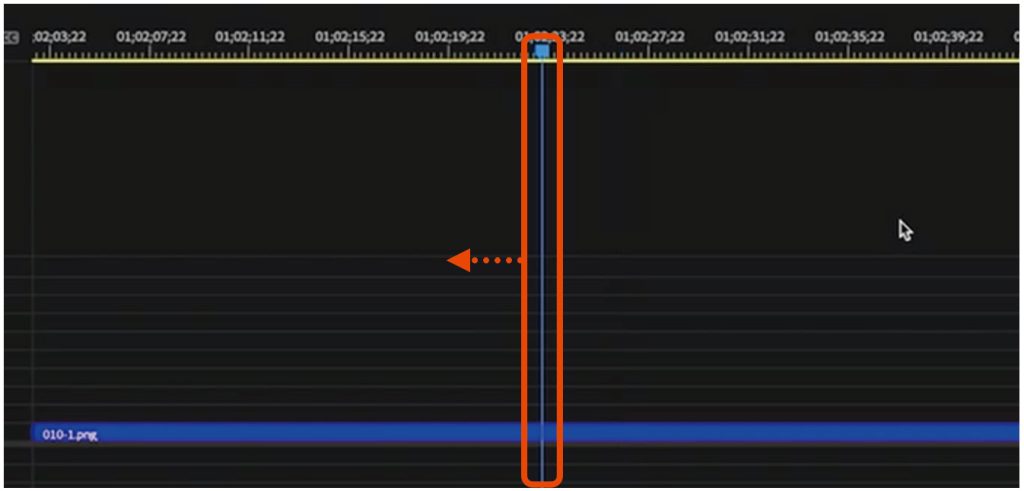
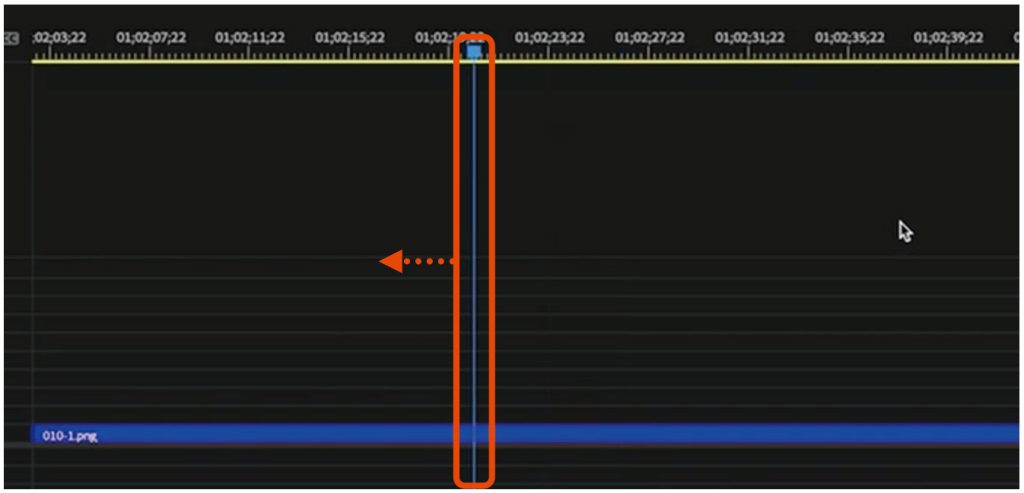
特定の位置の少し前から再生する「プリロール」を行うコマンドとして、再生ヘッドの前後を再生する[前後を再生]や、インの少し前から再生する[プリロールとポストロールを含めてインからアウトまで再生]が用意されています。これらを使えば、カットのつなぎ目の確認などがスムーズに行えて便利です。しかし、いずれのショートカットも、どれだけ連打をしても元の位置から一定の秒数しかさかのぼれません。
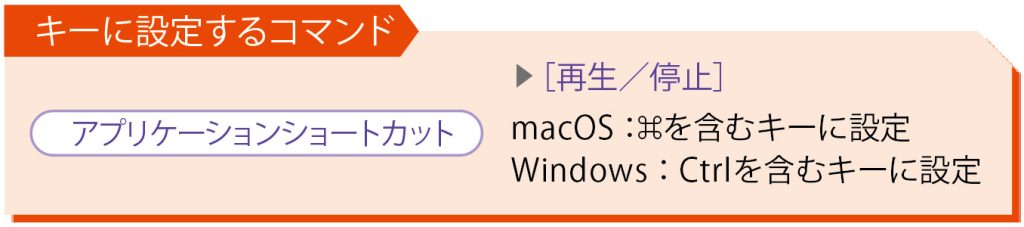
ところが、アプリケーションショートカットの[再生/停止]を⌘(WindowsではCtrl)を含むキーに設定すると、ショートカットの連打によってプリロールがくり返され、再生位置をどこまでもさかのぼれて便利です。またこの場合、ポストロールも発生しません。「Tips01」で紹介した、再生ヘッドをカーソル位置に移動するテクニックとあわせて使えば、さらに使い勝手が高まるでしょう。
設定したショートカットを押す
連続して同じキーを押す
さらに連続して同じキーを押す
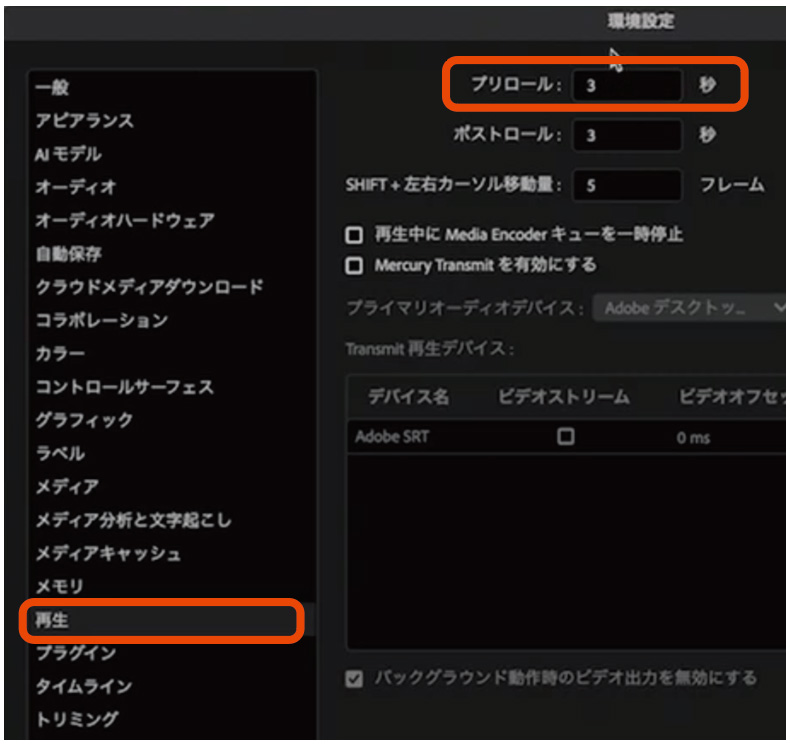
プリロールの秒数を設定する
プリロールの秒数は、[環境設定]ダイアログの[再生]→[プリロール]で設定できます。一度のプリロールで再生ヘッドから戻りたい秒数を指定しましょう。